身份认证
币安人脸验证失败:相机打不开、动作过不去或提交后失败
相机打不开、动作过不去、提交后失败,三种情况分别检查权限、拍摄条件和审核结果。
先看你遇到哪种情况:相机黑屏,查摄像头和权限;能看到自己但动作做不完,查屏幕指示和拍摄条件;提交后收到失败通知,回认证详情读原因。下面三条入口分别对应这些情况,找到与你当前画面相符的一条再开始检查。
失败发生在哪个时刻
| 你遇到的 | 看这一段 |
|---|---|
| 点开人脸验证,没有画面、黑屏,或提示无法访问相机 | 相机打不开 |
| 能看到自己的脸,但一直提示调整位置、光线,或动作做完没反应 | 动作过不去 |
| 人脸验证那一步走完了,提交后或审核后显示失败 | 做完了还是失败 |
能看到自己以后,继续完成屏幕要求的动作;进入下一屏后,按要求核对资料或提交。最后回到身份认证详情查看审核状态。这样可以分清现在要处理的是拍摄、提交,还是等待结果。
相机打不开或画面是黑的
用设备自带的相机应用检查准备使用的摄像头。能拍摄的,关闭相机应用,再回币安检查下面的权限;两处都没有画面的,查看设备相机设置或重启设备,并记下两处各自的提示。向官方说明这个观察结果,具体故障原因仍需结合报错判断。
确认允许的是当前正在使用的应用
在币安 App 里认证,检查币安 App 的权限;在网页认证,还要检查浏览器自身的权限和网站的摄像头设置。只允许币安 App,不能改变浏览器的权限。调整前先看设置页顶部的应用名称。
- iPhone:进入【设置】→【隐私与安全性】→【相机】,找到正在使用的应用并允许访问。Apple 的相机权限说明指出,这里列的是已经请求过权限的应用。
- Android:进入【设置】→【应用】,选择当前应用,再进入【权限】→【相机】,按现有选项允许。Google 的Android 权限说明还介绍了隐私控制中的设备相机总开关;不同系统版本和品牌的入口可能不同。
列表中找不到这款应用时,先回官方认证流程进入拍摄步骤,查看是否弹出相机权限请求,再返回设置检查。仍没有请求的,核对当前拍摄窗口属于哪个应用,并记下空白画面上的提示。如果实际打开的是浏览器,就继续查下面的网站权限。
改完权限,回到认证页面查看是否出现会动的实时画面。设备要求重启应用或浏览器时,按提示操作。重新进入同一账户后,先看当前要求:还在拍摄就继续拍摄,已经要求核对信息或等待结果,就按新的状态继续。
检查网站权限和选中的摄像头
电脑 Chrome 可以进入【设置】→【隐私和安全】→【网站设置】→【摄像头】,查看当前官方网站是否被允许。有多个摄像头时,选择准备使用的实体摄像头。Google 的Chrome 摄像头说明介绍了这两个设置。拍摄时让认证标签页保持在前台。
电脑可能同时列出内置摄像头、外接摄像头,以及其他软件安装的虚拟摄像头。预览里只有空房间、固定画面或已断开的设备时,先检查选项。换了摄像头后,还要确认新预览确实在动,而且能清楚看到自己。
关闭正在占用摄像头的其他程序,查看设备有没有物理遮挡片或相机开关。外接摄像头断开的,重新连接后再看列表。不要为消除黑屏去改与相机无关的安全设置。
浏览器已允许,但系统仍未开放
Windows 11 在【设置】→【隐私和安全性】→【摄像头】里检查。Microsoft 说明,浏览器通常属于桌面应用相机访问的范围,不一定有单独的浏览器开关。Mac 则按 Apple 的相机设置说明,到【系统设置】→【隐私与安全性】→【摄像头】查看相应应用。
开关是灰色、或设置注明由单位或学校管理时,记录你无法修改哪一项,向设备管理员询问。也可以使用允许拍摄的个人设备继续同一账户的认证。把设备权限限制与认证通知分开描述,方便对方判断需要处理哪一处。
这一步能确认什么:会动的实时预览说明页面此时能收到相机画面,不代表人脸扫描已经被接受。相关项目查过仍黑屏,记下设备、选中的摄像头和报错向官方求助。需要换设备时,按同一账户继续认证的方法处理。
有画面,但动作一直过不去
按币安《如何完成个人账户身份认证》,人脸验证时的要求是:不要佩戴帽子或眼镜,不要使用滤镜,确保光线充足;App 端还要求整个面部居中并清晰可见。这些拍摄要求已于 2026 年 9 月对照该个人认证说明核对。
对照着逐项调整:
| 检查 | 调整 |
|---|---|
| 光线 | 面朝光源坐,不要背对窗户或灯;脸上不要有明显的半边阴影 |
| 遮挡 | 摘掉帽子、眼镜、口罩;头发别挡住眼睛和脸的轮廓 |
| 滤镜 | 关掉手机或摄像头软件里的美颜、虚拟背景、滤镜 |
| 位置 | 脸放在屏幕框的正中间,整个脸都在框内;手机和眼睛差不多同高,拿稳 |
| 镜头 | 擦干净前置摄像头 |
| 动作 | 看清屏幕提示再做,慢一点;提示结束前别移开 |
表里后几条参考了币安另一篇讲人脸验证的帮助文章《什么是人脸验证?如何顺利完成?》里的拍摄建议,比如避免逆光和阴影、背景简单、镜头干净、设备与眼睛平齐、跟着提示慢慢转头或眨眼。那篇说的是账户认证完成后登录、提现等场景的人脸验证,不是身份认证本身,这里只将其光线与取景建议用于检查,不把登录验证的流程或结果直接套到首次身份认证。
解决的标志:屏幕上的动作提示结束,流程进入下一步。
用账户本人完成实时拍摄,不用照片、视频、他人面部或修改实时画面的软件代替。
再试一次前,先看哪里有变化
按眼前的问题选一项调整。画面暗,就先改光线;画面清楚但动作提示不消失,就读清楚指示,检查做动作时脸是否离开框。什么都没变就再做一次,很难得到新的判断依据。
人动了,预览画面却不动
改变位置时看预览是否跟着变化。固定不动的画面,与实时画面尚未被页面接受,是不同现象。先关闭为测试打开的其他相机应用,回到认证标签页;仍不动时,先查上一节相机问题,不要只反复调整脸的位置。
画面正常但页面报连接错误时,先记下错误原文和发生时间。仍在提交就等页面给出结果,然后进入同一账户查看认证状态:显示继续拍摄的按要求继续,显示审核中的查看通知,出现重新提交要求的再按提示处理。
看不清指示,或做不了要求的动作
先完整读一遍当前指示,再做它要求的动作;做完后观察提示是否改变、页面是否进入下一步。以自己屏幕上的顺序为准,眨眼和转头的次数也按当前要求完成。某句话看不懂时,把那句话的原文交给官方客服说明,先弄清动作再继续。
某个动作、姿势或移除物品的要求确实无法完成,就向官方说明具体是哪条指示做不了,询问适用选项。不需要向本站提供病情说明,也不能让别人代扫;官方未确认前,不承诺一定有其他验证方式。
记下调整后的结果
描述要具体,例如:“原来黑屏,允许相机后出现实时画面,但下一屏提示……”;或者:“画面一直在动,按提示操作后仍停在同一指示。”
保留最新错误和出现的位置。页面已从人脸变成要求确认资料,就处理新的步骤,不要因为整次认证尚未获批而主动重复扫脸。出现倒计时或联系客服要求时按提示做,下面的结果检查用于区分拍摄问题与后续要求。
做完了,结果还是失败
回到同一账户的身份认证详情,先读当前状态和最新通知。再次看到人脸入口时,连同旁边的说明一起看:它让你继续未完成的拍摄、重新提交,还是补充验证?按具体要求选择下面的处理方法;只看到入口、没有说明的,把当前画面和之前收到的通知一起描述给客服。
- 提交时报错或没有结果:保留原文,检查现在显示审核中、继续操作还是重新提交。只在当前页面要求并允许时重做。
- 明确收到未通过的结果:看是否点名了人脸、证件或个人信息。按具体原因修改,不把所有失败都当成光线问题。
- 仍在审核:按审核中说明跟进;新的补材料要求需要单独处理。
币安的账户使用人脸验证说明提到,实时面部与证件照差异明显可能导致失败。这不能用来判断你的某次首次认证就是因为胡子、发型或证件照片较旧。先核对所用证件是否属于本人、预览是否正确,以及通知有没有明确要求换证件。
确实需要换证件时,只能用当前流程接受的本人有效证件,并按官方允许的替换或重交方式处理;较新的护照不是自动可用或保证通过的办法。原因不明、没有替换入口,或涉及信息不一致时,见身份认证失败的原因检查,必要时请官方明确该改哪一项。
手机解锁与认证拍摄怎么分
手机系统的 Face ID 或指纹提示,可能是在解锁设备或确认登录;身份认证中的实时拍摄则会打开相机,并显示取景或动作要求。先看提示由哪里弹出、要求完成哪件事。
手机解锁后,仍要回币安查看身份认证页面。认证预览黑屏,就按本文检查相机权限;如果停在系统解锁或账户登录提示,先处理那项提示,再回认证步骤。只有看到认证详情中的结果,才据此判断当前审核状态。
什么时候停下来
同一问题经过对应检查仍无变化,或页面要求等待、联系客服,就停止重复拍摄。不同认证流程的次数限制可能不同,按自己的提示处理。没有备用设备也可以直接求助,不需要反复试到限制出现。
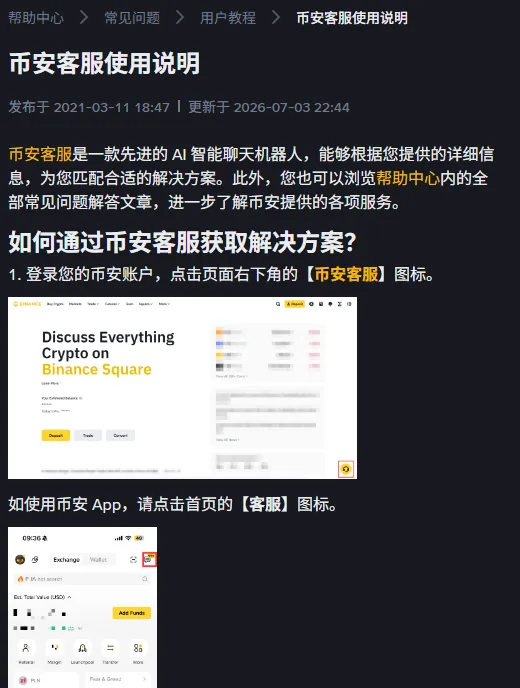
已经登录的,从币安页面打开客服,说明人脸验证失败发生在哪一步。登录不了的,可以按官方《如何以访客身份联系币安客服》进入访客聊天;本站的未登录时联系客服的步骤列出了入口与转人工方式。准备好下面这些信息:
- 卡在三个时刻中的哪一个;
- 网页还是 App,设备型号、系统版本;
- 页面提示或通知原文、发生时间和时区;
- 已经调整过的项目(权限、光线、设备等)。
先用错误原文和步骤说明问题。官方要求补交人脸或证件材料时,在核实过的官方认证或申诉入口操作,不把素材发给陌生私聊账号;本站不接收这些材料。